
Hay algunas versiones diferentes de Steam Deck que los jugadores pueden comprar por sí mismos. La diferencia más clara entre estas versiones es su capacidad de almacenamiento, lo que a su vez eleva ligeramente el precio de cada versión. Hay opciones de 64 GB, 256 GB y 512 GB en cuanto a almacenamiento. En los juegos modernos, 64 GB no serán suficientes para descargar un solo juego AAA. Si bien las últimas opciones pueden albergar hasta cinco o seis juegos, a veces los jugadores simplemente quieren más acceso. Si los jugadores desean descargar más juegos, pueden comprar e instalar una tarjeta microSD.
Una tarjeta microSD es un pequeño dispositivo de almacenamiento que se utiliza principalmente para almacenar archivos, como fotografías, vídeos y otros datos. Sin embargo, los jugadores pueden aprovechar esta tecnología para ampliar su almacenamiento en Steam Deck. Hay varias opciones asequibles para los reproductores, que varían en capacidad de almacenamiento y tiempos de lectura/escritura. Algunos modelos de 512 GB de marcas reconocidas se pueden comprar por menos de $60, por ejemplo.
Una vez que los jugadores hayan determinado qué precio y capacidad de almacenamiento les conviene, pueden instalar la tarjeta en su Steam Deck y formatearla para guardar juegos. A continuación, los jugadores pueden descubrir exactamente cómo hacer esto.
Instalación de la tarjeta MicroSD
Con la tarjeta microSD en la mano, busque la ranura correspondiente en la parte inferior de Steam Deck. Este se encuentra en el lado derecho de la parte inferior del dispositivo. Su Steam Deck se puede encender o apagar para este proceso. Asegúrese de sostener la tarjeta de la manera correcta; Debería haber una flecha en la tarjeta que indique en qué dirección debe insertarse en la ranura. Mientras inserta la tarjeta, deben ejercer una presión sólida para asegurarse de que entre completamente en la ranura. Sabrás que la tarjeta microSD está completamente insertada si no sobresale de la parte inferior de Steam Deck.
Si has hecho todo correctamente, verás aparecer un pequeño icono en la parte superior de Steam Deck. Si insertó la tarjeta con Steam Deck apagado, puede encender el dispositivo y ver si el ícono está en la parte superior de la pantalla en la barra de tareas. El icono parece un correo de forma cuadrada. Si ve ese ícono, presiónelo y accederá a la configuración. Si no lo ves, retira la tarjeta microSD e intenta insertarla nuevamente.
En la configuración, toque la pestaña “Sistema” en el lado izquierdo debajo de “General”. Aquí puede ver una opción que dice “Formatear tarjeta SD”, que es en lo que desea hacer clic. Esto activará una advertencia que simplemente le asegura que al formatear esta tarjeta SD, borrará todos sus datos anteriores. Si se trata de una tarjeta SD nueva, entonces no tiene nada de qué preocuparse. Sin embargo, si la tarjeta se ha utilizado antes, asegúrese de hacer una copia de seguridad de todos los datos que contiene en otro dispositivo. Haga clic en “Aceptar” para formatear la tarjeta.
Instalando juegos
Este proceso puede tardar distintos períodos de tiempo dependiendo de la capacidad de almacenamiento que tenga la tarjeta. Una vez concluido, puedes comenzar a instalar juegos en él. Sin embargo, antes de hacer eso, desea habilitar la tarjeta microSD como ubicación de almacenamiento predeterminada de su Steam Deck. Sin embargo, si no ha llenado el SSD preinstalado de su Steam Deck, manténgalo como predeterminado. Luego, cuando esté lleno, podrás cambiar a la microSD.
Recomendamos utilizar el SSD interno para descargar los juegos que desea cargar más rápido. La tarjeta microSD no tiene tiempos de lectura/escritura tan rápidos, por lo que tardará más en cargar los juegos. Una vez hecho todo esto, vaya a su biblioteca de Steam, seleccione un título no descargado y elija descargarlo.
Los mejores juegos de Steam Deck para jugar ahora mismo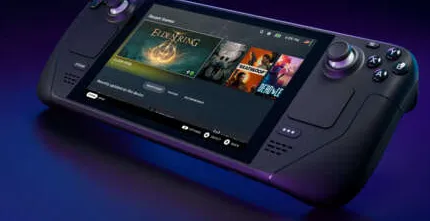
 Ver más
Publicaciones Relacionadas:
- Misiones de Fortnite Sledgehammer: cómo derrotar al Boss Cube Monster, encontrar piezas de Cube Monster (1)
- Guía de reliquias de Riders Republic: cómo obtener todos los deportes secretos (1)
- Cómo desbloquear la hoz y el martillo en CoD: Black Ops Cold War y Warzone (1)
- Casas de jugadores de Forza Horizon 5: todas las ubicaciones, precios y ventajas (1)
