
Si ha tenido la suerte de tener en sus manos la Xbox Series X o Series S durante la semana de lanzamiento de esta consola de próxima generación, felicidades. Es un momento emocionante. Probablemente también estés ansioso por sumergirte en los últimos juegos que realmente permiten que el poderoso hardware de la consola brillante, como Assassin’s Creed Valhalla, Watch Dogs: Legion, Yakuza: Like a Dragon, o probablemente estés entusiasmado por ver cómo funcionan los juegos en Game. . Los pases han mejorado.
Sin embargo, hay algunas cosas que debes hacer y tener en cuenta la primera vez que configura tu nueva Xbox. Aquí, describiremos las diversas configuraciones y opciones disponibles en la nueva plataforma Xbox que pueden mejorar o agilizar la experiencia general y también asegurarnos de que realmente aproveches al máximo su conjunto de funciones.
Reproduciendo ahora: Revisión en vídeo de Xbox Series X
Tabla de contenidos [ ocultar ]
- Verifique la configuración de su televisor a través de Xbox
- Las diferentes capacidades de vídeo en Xbox
- Opciones y modos de energía de HDMI-CEC
- Personalizando a tu gusto
- Configura tu Series X|S como tu Xbox doméstica
- Opciones de accesibilidad
- Configuraciones para capturar capturas de pantalla y clips
- Transferir juegos si tienes una Xbox One
- Empezar a jugar
Verifique la configuración de su televisor a través de Xbox
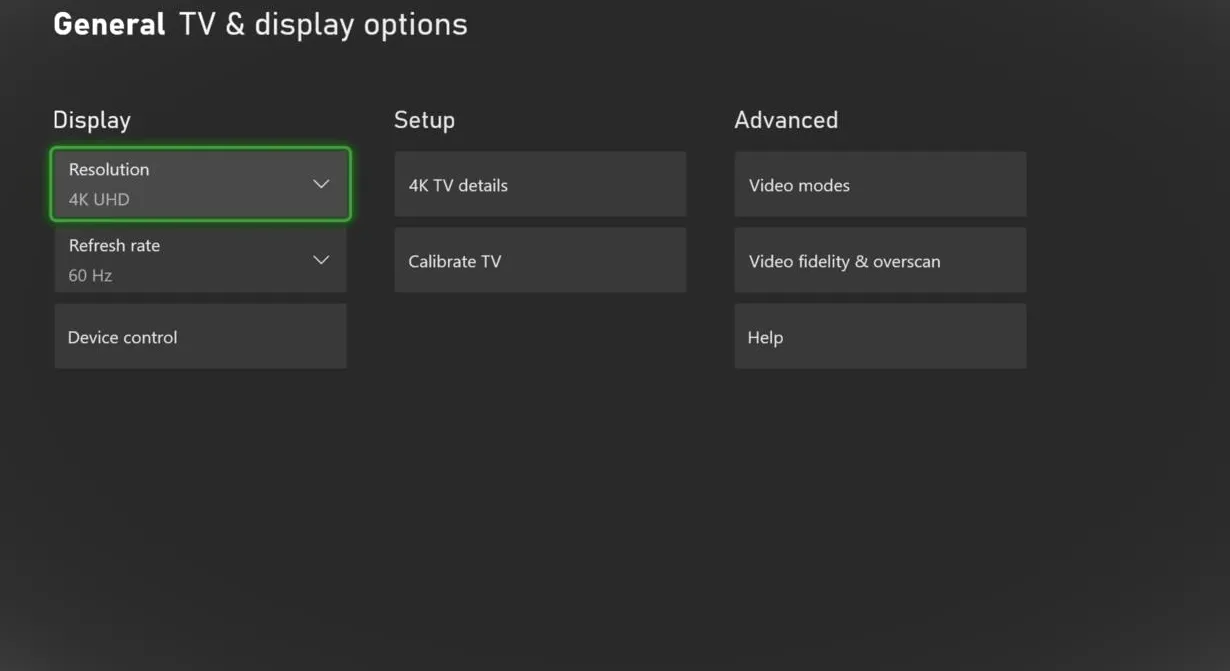
Antes de lanzarte a jugar, querrás asegurarte de que tu Xbox y tu televisor estén en armonía. Vaya al menú Configuración y en la pestaña General, vaya a “Opciones de TV y pantalla”. Asegúrese de que la consola genere la resolución correcta para su pantalla o TV. Si tiene una pantalla que puede funcionar a 120 Hz, habilite la opción de 120 Hz justo debajo de la resolución.
También puede verificar las especificaciones y capacidades de su configuración accediendo al botón “Detalles de TV 4K”, que le dará una lectura de estos detalles. Esto detectará cualquier discrepancia en su configuración en caso de que HDR o la frecuencia de actualización de 120 Hz no funcionen correctamente, si debería ser así.
La opción “Calibrar TV” hace precisamente eso y le ayudará a asegurarse de que los niveles de brillo, contraste y color sean los adecuados para su pantalla. Algunos televisores pueden emitir una calidad de imagen demasiado apagada, lo que puede ser perjudicial para la vista, por lo que esto le ayudará a evitarlo.
Las diferentes capacidades de vídeo en Xbox
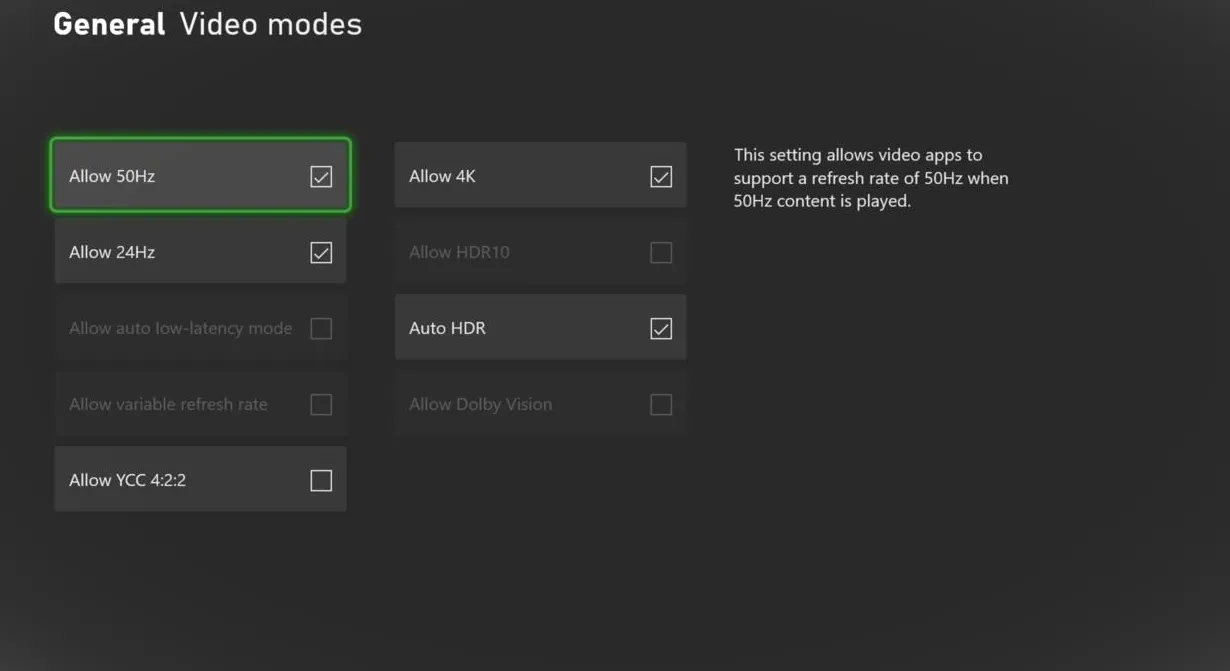
Las opciones debajo del botón “Modos de video” son importantes. Verifica esto para asegurarte de que la consola tenga “Permitir 4K” habilitado para pantallas 4K, “Permitir HDR10” si estás usando una pantalla HDR y “Auto HDR” para permitir que los juegos más antiguos brillen con una revisión básica de HDR. “Permitir frecuencia de actualización variable” habilita VRR para televisores y pantallas que tienen la función; esto mitiga el desgarro de la pantalla al obligar a la frecuencia de actualización a adaptarse a la salida de cuadros por segundo de los juegos.
“Permitir modo automático de baja latencia” intenta garantizar que su televisor esté usando su “Modo de juego” o equivalente; al habilitarlo, obliga a su televisor a cambiar a ese modo de imagen si está disponible al iniciar un juego. Es una buena manera de asegurarse de obtener la respuesta de entrada más rápida, pero solo asegúrese de que su televisor esté calibrado correctamente en color para esa configuración.
Opciones y modos de energía de HDMI-CEC
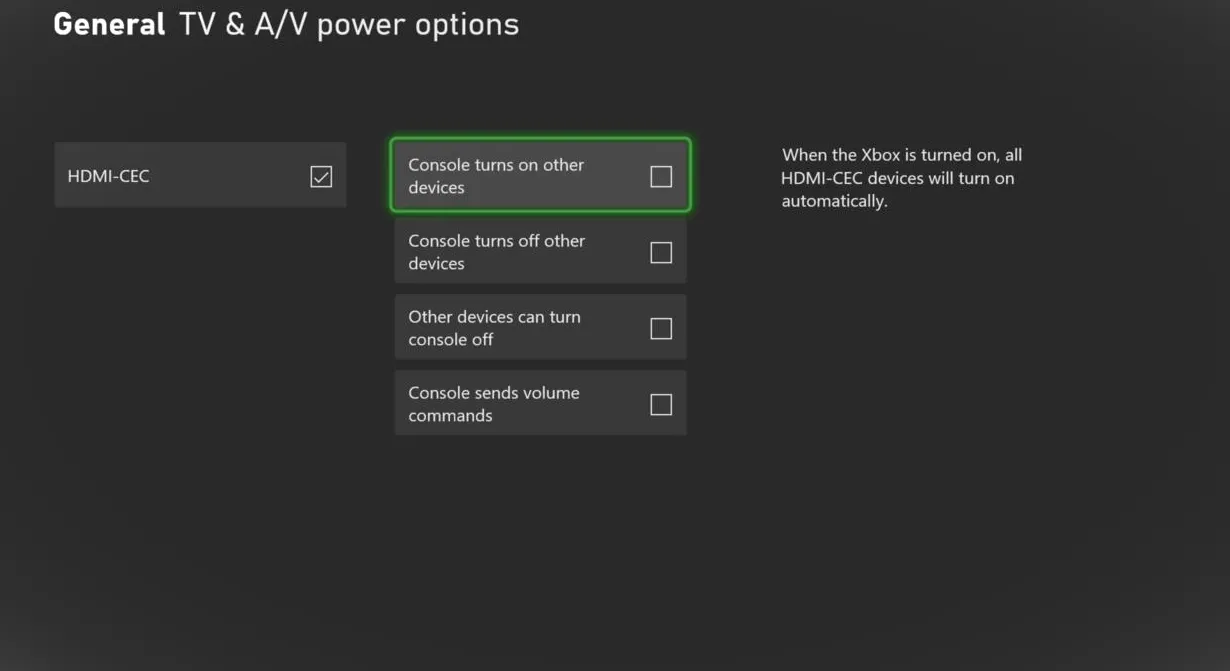
Para aquellos que han configurado sus centros de entretenimiento con CEC (control de electrónica de consumo) en mente, definitivamente consulten las opciones de “Control de dispositivos” aquí. Habilitar HDMI-CEC le brinda la opción de hacer que la Xbox encienda y apague otros dispositivos (y viceversa) y/o que controle el volumen a través de la consola.
Volviendo a la pestaña General, en las opciones de “Inicio en modo de energía”, puede cambiar cuándo la consola se apaga automáticamente y elegir entre el modo de encendido instantáneo (predeterminado) o de ahorro de energía. Instant-on ofrece un inicio ultrarrápido del sistema y le permite administrar e instalar juegos desde la aplicación móvil, mientras que el ahorro de energía utiliza menos energía (“más respetuoso con el medio ambiente”, como dice el sistema); en mi experiencia, el sistema aún es rápido para Arranque y ágil desde el inicio incluso con esta configuración.
Personalizando a tu gusto
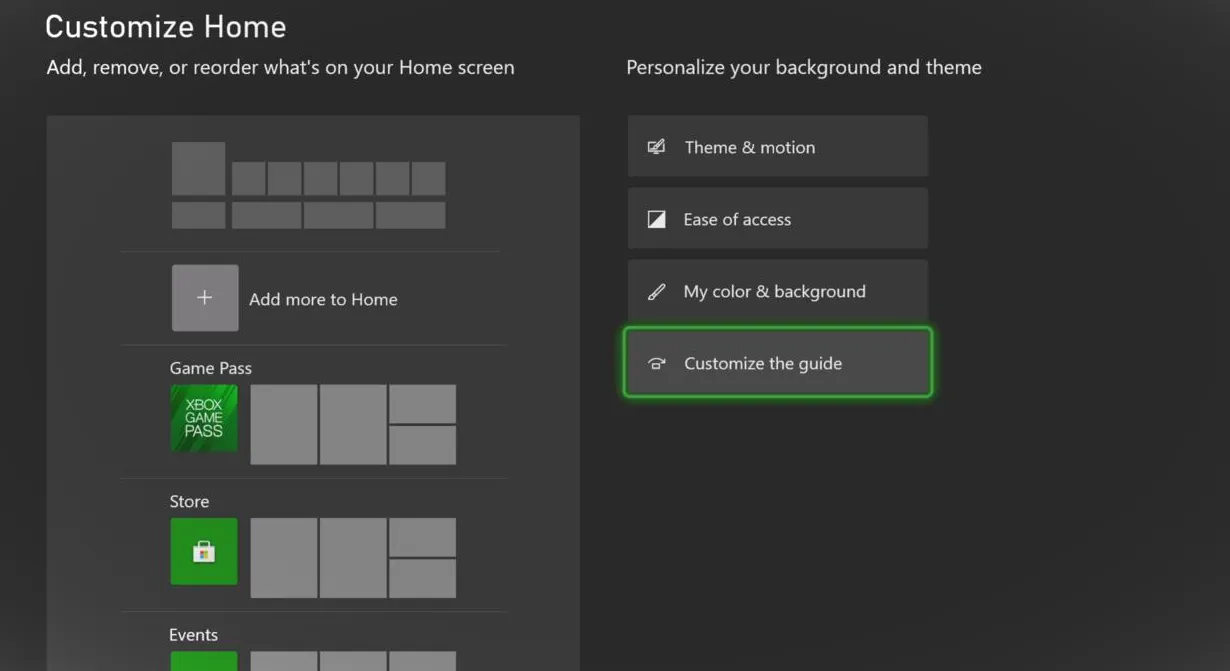
Una cosa que puede pasar por alto fácilmente son algunas de las opciones de personalización disponibles. Lo primero que hice fue reorganizar el orden de las pestañas cuando presiono el botón de inicio de Xbox; esto se llama menú Guía. Como me gusta capturar capturas de pantalla, me aseguré de que mi menú capturar y compartir estuviera a una pestaña de la pestaña Guía principal, e hice lo mismo con las opciones de Perfil y Sistema en caso de que necesitara acceder a mi configuración rápidamente.
También puedes personalizar lo que aparece en la pantalla de inicio de tu Xbox; cuando estés en esta pantalla principal, simplemente presiona el botón Ver y se abrirán tus opciones de personalización. Aquí puede agregar o eliminar ciertos módulos, cambiar el tema y el color del fondo.
Configura tu Series X|S como tu Xbox doméstica
Una última cosa que debes hacer en la pestaña General en Configuración es configurar tu nueva Xbox como tu Xbox principal. Esto hace que la tienda de Microsoft y la cuenta de Xbox Live estén predeterminadas en este sistema en particular, y otorga acceso a todos sus beneficios para todas las demás cuentas vinculadas a esta Xbox. Esto es particularmente útil si varias personas usan el sistema y deseas jugar los juegos que has descargado o usar Xbox Live Gold también.
Opciones de accesibilidad
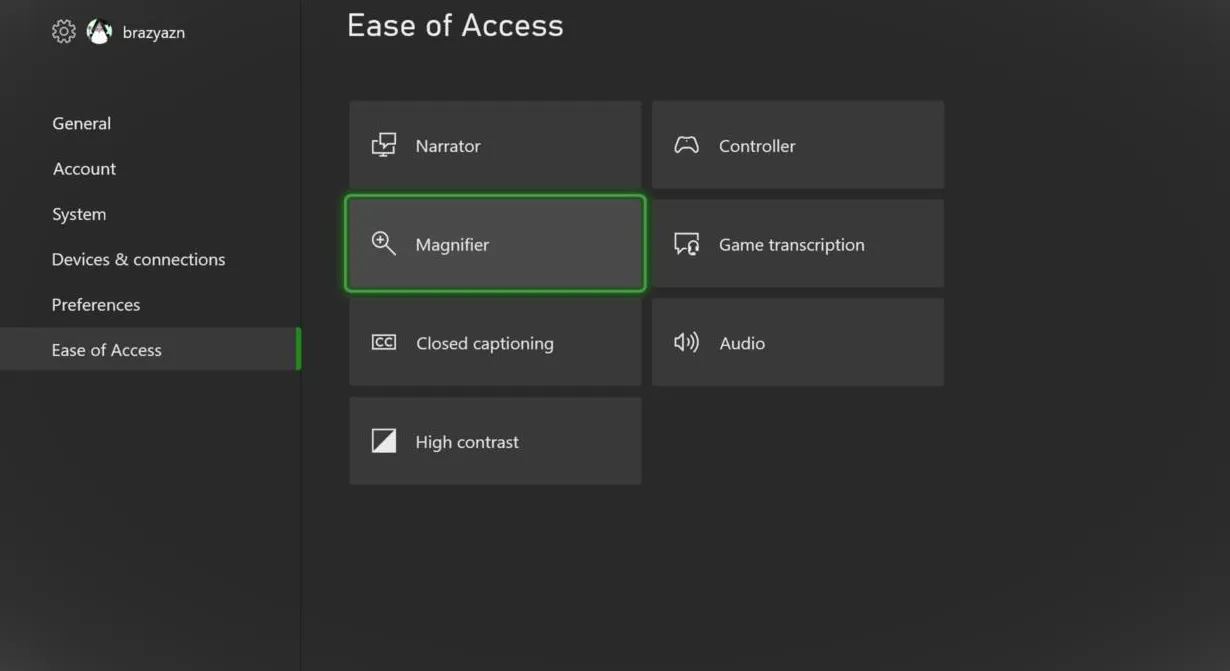
La Xbox Series X|S presenta un conjunto similar de funciones de accesibilidad que los sistemas Xbox One, disponibles a través del menú Facilidad de acceso. Puedes habilitar cosas como un narrador que lee el texto y las indicaciones de los botones en caso de que necesites escucharlos, una lupa para acercarte y ver mejor los menús, subtítulos, modos de alto contraste y transcripción de juegos (con conversión de voz a texto). y opciones de texto a voz). También puede cambiar la asignación de botones, cambiar palancas y activar comportamientos, activar o desactivar la vibración y establecer la configuración del copiloto si lo necesita.
Configuraciones para capturar capturas de pantalla y clips
Una de las características más interesantes del nuevo controlador Xbox es el botón Compartir dedicado. Definitivamente querrás asegurarte de saber cómo usar este nuevo botón y sus funciones correctamente antes de lanzarte a los juegos para guardar esos grandes momentos del juego.
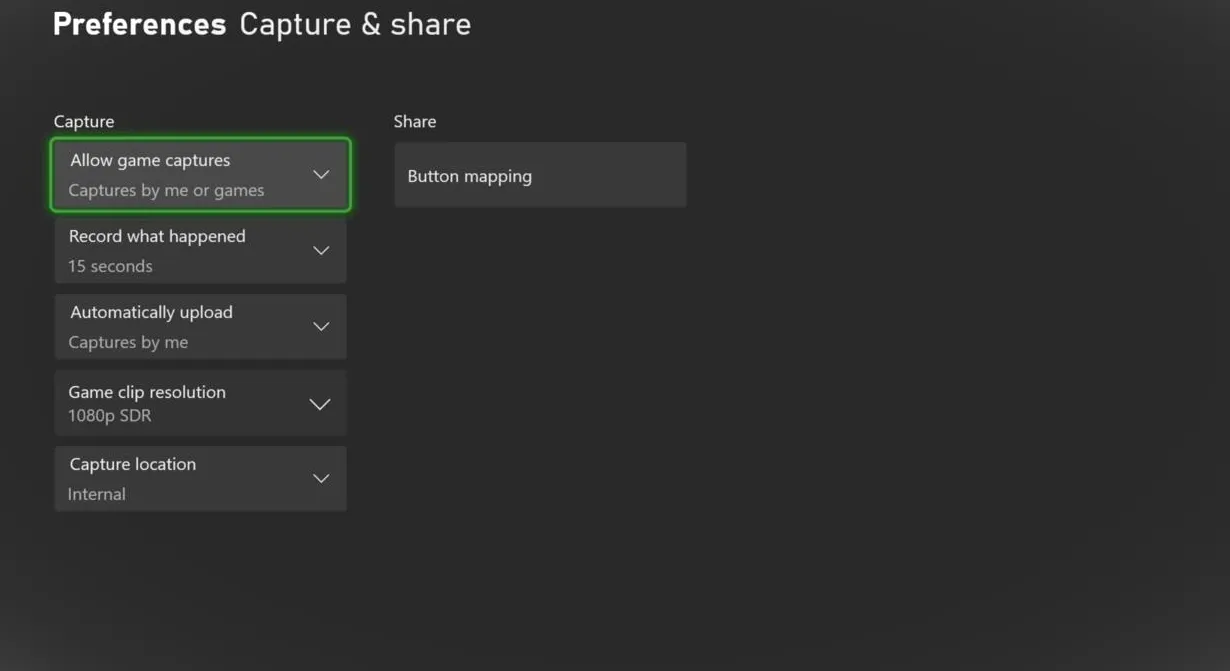
De forma predeterminada, al presionarlo una vez se toma una captura de pantalla y se guarda en el almacenamiento, y al mantenerlo se guarda un clip de lo que sucedió hace unos momentos, lo que realmente te ayuda a preservar esos momentos inesperados del juego. También puedes extender el tiempo que el sistema retrocede para capturar el juego (desde 15 segundos hasta un minuto). Sin embargo, puedes cambiar lo que hace el botón de compartir; por ejemplo, puede configurarlo para que inicie y detenga una grabación manteniendo presionado el botón. También puede configurar la resolución de los clips que captura; existen limitaciones en cuanto a su duración dependiendo de la resolución: 4K (SDR y HDR) a 30 segundos, 1080p a un minuto y 720p a tres minutos.
Si tiene una unidad separada conectada, puede asignarla para almacenar sus capturas de pantalla y clips de juego.
Transferir juegos si tienes una Xbox One
Una cosa a tener en cuenta es que todos los juegos de Xbox One se reproducirán en tu nueva Xbox Series X o S. Algunos tendrán que descargar una actualización si tienen optimizaciones de la Serie X|S (algunas de las cuales son relativamente pequeñas, otras mucho más). más grande), pero no es como descargar un juego completo.
Entonces, si tiene una unidad de almacenamiento USB 3.0 externa, copie o mueva su Xbox One y otros juegos compatibles con versiones anteriores de su sistema anterior a esa unidad y luego transfiéralos a la Xbox Series X o S. Dado que todo Xbox es parte de El mismo ecosistema, juegos y archivos serán reconocidos en los diferentes sistemas. Ahorrará tiempo y ancho de banda.
Empezar a jugar
Sé que la mayoría de ustedes probablemente simplemente iniciaron su sistema e inmediatamente comenzaron a instalar, descargar o transferir juegos inmediatamente después de la configuración inicial de la consola; sé que lo hice. Pero lo que mencioné aquí debería ayudarlo a asegurarse de que conoce las capacidades de la consola y que todas las funciones que desea de la experiencia de juego funcionan correctamente.
Tenemos mucha más cobertura de las consolas de próxima generación, así que asegúrese de consultar mi revisión completa de Xbox Series X y mi revisión de Xbox Series S. También probé cómo funcionan los diferentes dispositivos de almacenamiento con los nuevos sistemas Xbox para darle una mejor idea. de qué opciones son mejores para ampliar la capacidad de almacenamiento. Si aún deseas obtener una nueva consola, mantente al día con nuestra guía de compra de Xbox Series X|S ; continuamos actualizándola a medida que cambia la disponibilidad y el stock de diferentes minoristas.
Publicaciones Relacionadas:
- Misiones de Fortnite Sledgehammer: cómo derrotar al Boss Cube Monster, encontrar piezas de Cube Monster ( 1 )
- Guía de reliquias de Riders Republic: cómo obtener todos los deportes secretos ( 1 )
- Cómo desbloquear la hoz y el martillo en CoD: Black Ops Cold War y Warzone ( 1 )
- Casas de jugadores de Forza Horizon 5: todas las ubicaciones, precios y ventajas ( 1 )
