
La PlayStation 5 de Sony ya está disponible y presenta un conjunto completo de juegos que muestran lo que vendrá con la próxima generación de medios y juegos 4K. Sin embargo, con una extensa biblioteca de juegos, la mayoría de los cuales continúan la tendencia de juegos con archivos de gran tamaño, tendrás que ser un poco más consciente a la hora de administrar tus datos. La PS5 viene con un SSD de 825 GB para almacenamiento, de los cuales aproximadamente 667 GB son gratuitos. Con el tamaño cada vez mayor de juegos como Call of Duty: Black Ops Cold War , que ronda los 200 GB, el espacio disponible en tu PS5 puede llenarse rápidamente. Eso es un problema, porque los juegos de PS5 deben instalarse en el disco interno y no se pueden mover al almacenamiento externo. (Los juegos compatibles con versiones anteriores se pueden almacenar y reproducir externamente). Actualmente, no puede expandir su almacenamiento interno en este momento, pero Sony ha declarado que los propietarios de PS5 podrán hacerlo en el futuro.
Con este tema en mente, queríamos ofrecer algunos consejos sobre la mejor manera de optimizar y maximizar el espacio de almacenamiento de su nueva PlayStation 5.
Reproduciendo ahora: 9 funciones ocultas de PS5
Consejos rápidos para la gestión del almacenamiento de PS5
- Prioriza los juegos que quieres conservar
- Desactivar las actualizaciones automáticas
- Desactivar vídeos de trofeos
- Utilice un dispositivo de almacenamiento externo
- Mira antes de descargar
Cómo administrar el almacenamiento en tu PS5
Priorice los juegos que desea conservar: una de las cosas cruciales que deberá hacer con su consola de próxima generación es vigilar el espacio de almacenamiento disponible. Nunca es divertido comprar un juego nuevo y luego descubrir que te falta almacenamiento abierto para descargarlo. Cada juego que tengas en tu biblioteca ocupará espacio en el SSD de tu consola, y esto también incluye los discos de juegos que necesitarán cargar datos en tu disco. Si bien es posible que sientas la necesidad de descargar todos tus juegos más buscados a la vez, es mejor concentrarte en lo esencial. Siempre tendrás acceso a los juegos comprados en la biblioteca de tu cuenta, por lo que incluso cuando elimines el juego de tu disco, podrás descargarlo nuevamente más tarde si quieres volver a visitarlo.
Desactive las actualizaciones automáticas: otro buen consejo es acceder a la configuración del sistema y desactivar las funciones de actualización automática. Generalmente, las actualizaciones para su conjunto actual de juegos instalados se descargarán automáticamente a su disco cuando su consola esté en línea. Estos incluyen juegos que quizás hayas terminado o que quizás no vuelvas a jugar pronto. Para optimizar el espacio, asegúrese de desactivarlo y concentrarse en descargar actualizaciones de los juegos que desea jugar con regularidad.
Desactivar videos de trofeos: un cambio interesante que vino con el sistema de trofeos de PlayStation es que la PS5 ahora guardará un clip del momento exacto en que ganas un trofeo. De forma predeterminada, la PS5 guardará automáticamente videos rápidos de cada trofeo que desbloquees en un juego. Esta innovación puede resultar estupenda para quienes quieran guardar un momento concreto. Sin embargo, estos archivos de vídeo se acumularán con el tiempo, lo que dará como resultado una voluminosa carpeta multimedia llena de vídeos en los que apareces ganando todo tipo de trofeos, incluso los menores que no requieren mucho esfuerzo. Para ahorrar espacio, recomendamos encarecidamente desactivar esta función por completo. Si deseas guardar un momento cuando ganas un Trofeo, entonces el botón de compartir actualizado de la PS5 te permitirá guardar archivos de video que capturen varios minutos de tu sesión de juego reciente. Entonces, una vez que suceda algo emocionante, simplemente toque el botón compartir y el momento se guardará como un video. Siempre es bueno estar atento al tamaño cada vez mayor de su carpeta multimedia. Por eso, de vez en cuando, sería una buena idea empezar a borrar los vídeos antiguos que ocupan demasiado espacio.
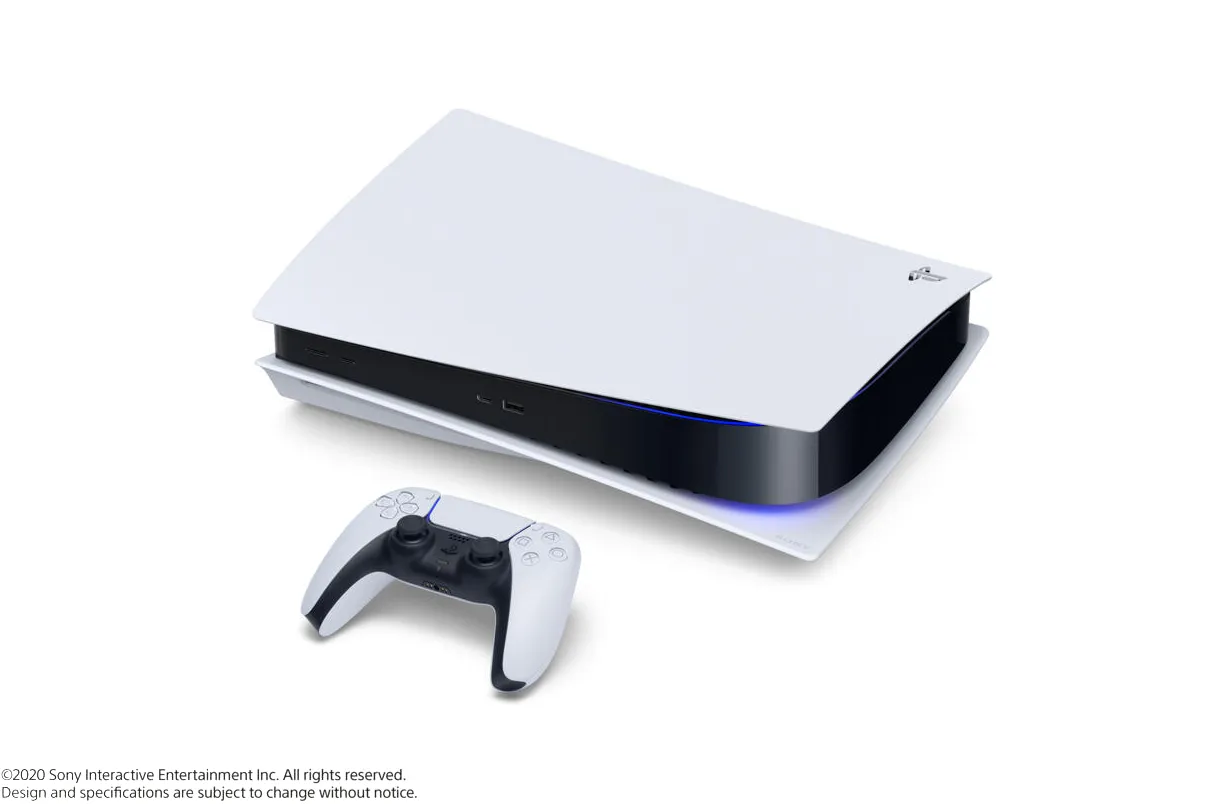
Utilice un dispositivo de almacenamiento externo: el sofisticado SSD de la PS5 es un dispositivo de almacenamiento impresionante y también muestra la velocidad en los tiempos de carga de próxima generación. Puede que tengas la tentación de cargar todo en el SSD, pero también puedes jugar juegos compatibles con versiones anteriores a través de un disco externo. Conectado a través de un USB, puedes descargar juegos de PS4 directamente a un dispositivo externo y reproducirlos desde allí (aunque los tiempos de carga variarán según la unidad que estés usando).
Mire antes de descargar: la línea de PS5 incluye un conjunto de juegos que también están disponibles para PS4. Además de permitir a los usuarios de PS4 experimentar algunos de los juegos más recientes, estos títulos de generaciones cruzadas también permiten a los jugadores llevar su progreso a la PS5. Sin embargo, una peculiaridad sorprendente que surge de esto es que es posible descargar versiones para PS4 y PS5 del mismo juego simultáneamente en su consola de próxima generación. Según el personal de GameSpot, esto sucedió después de seleccionar la opción “descargar todo” al intentar cargar los juegos en nuestros discos duros. Cuando esto suceda, ocupará mucho más espacio de almacenamiento del previsto. Para evitar que esto te suceda, descarga los juegos que compraste directamente desde tu biblioteca.
PlayStation 5
- Monster Hunter Wilds revelado durante los Game Awards, disponible en 2025
Publicaciones Relacionadas:
- Misiones de Fortnite Sledgehammer: cómo derrotar al Boss Cube Monster, encontrar piezas de Cube Monster (1)
- Guía de reliquias de Riders Republic: cómo obtener todos los deportes secretos (1)
- Cómo desbloquear la hoz y el martillo en CoD: Black Ops Cold War y Warzone (1)
- Casas de jugadores de Forza Horizon 5: todas las ubicaciones, precios y ventajas (1)
